前言:如何在工资变动界面操作工资项目替换?工资变动的替换功能可以将符合条件的人员的某个工资项目的数据,统一替换成某个数据,实现批量编辑的作用,减轻工作量。下面以用友U8软件就此功能来做详细分享说明。
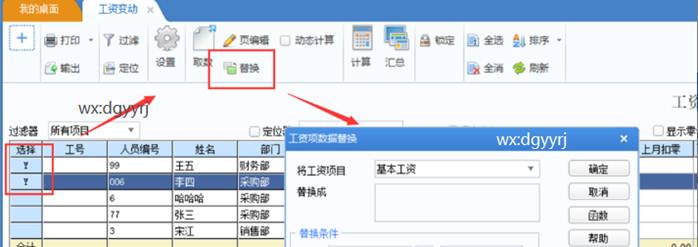
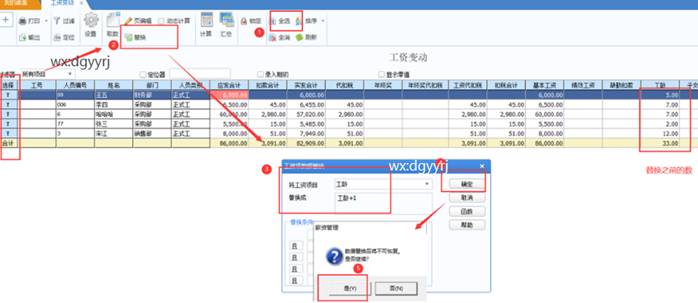
1、勾选参与替换的人员范围,点击〖替换〗按钮,可全选所有人员参与替换。
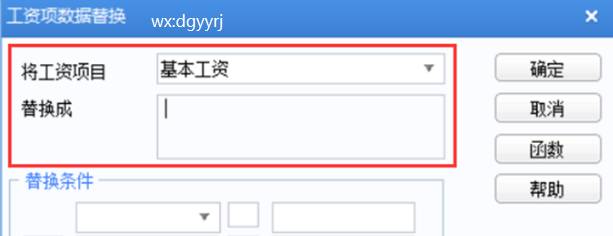
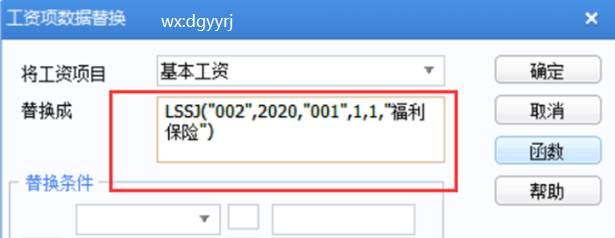
2、在“将工资项目”栏内选择被替换项目名称,在“替换为”栏内输入替换表达式
注:所输入的替换表达式所含字符,此处需用双引号括起来。表达式中可包含系统提供的函数。(如下图所示)
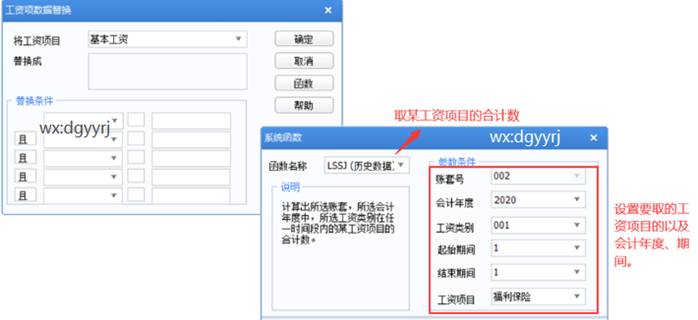
3、输入替换条件:
界面左边“下拉框”提供部门、人员类别、工资项目的参照。界面右边选项窗,可输入选中的项目对应的数据内容即条件。部门、人员类别可参照输入过滤条件。系统提供逻辑运算符的选择使用(=,<,>,>=,<=,<>)。单击最左边的逻辑选择框,可进行“且”、“或”的选择。
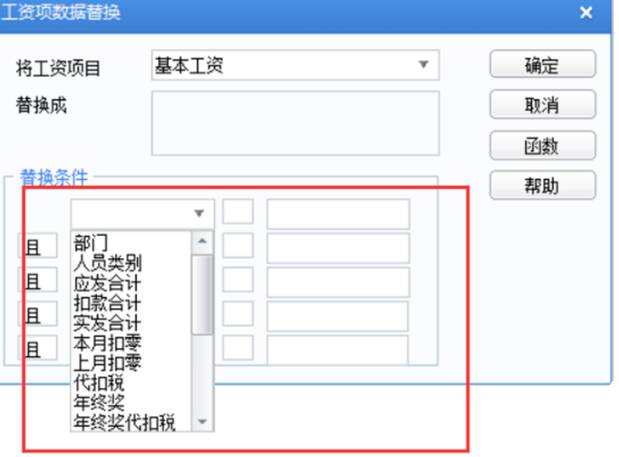
注:如未输入替换条件而进行替换,则所选择人员都参与数据替换
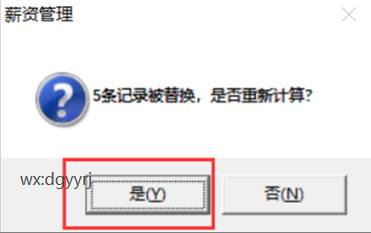
4、点击〖确认〗按钮,系统将符合条件人员的相应工资项目内容替换。
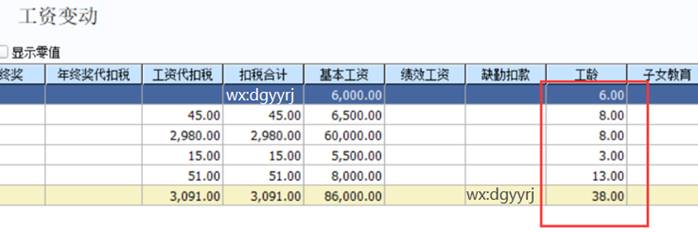
5、具体举例将所有人员的工龄加1,将项目:工龄,替换成:工龄+1,替换条件为空,即代表将所有人员的工龄加1,如图下操作:
替换后得到的工龄都增加了1,如图下:
6、将工龄为10年或以上的人员的住房补贴改为200元,将项目:住房补贴,替换成:200,替换条件:工龄>=10,即代表将符合条件的人员的住房补贴改为200元,如图下操作:
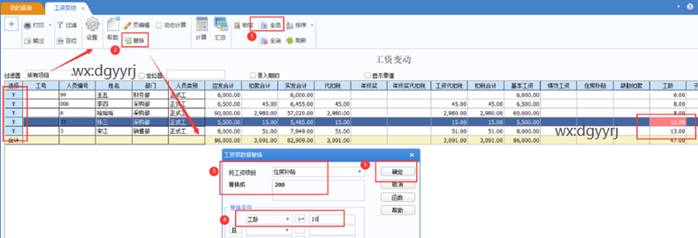 虽然全选所有人员,但是替换之后可以看到只有工龄大于大于10的,住房补贴变成了200

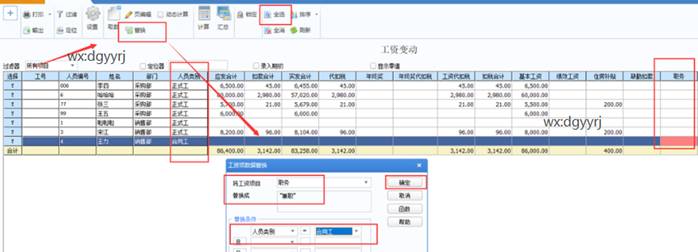
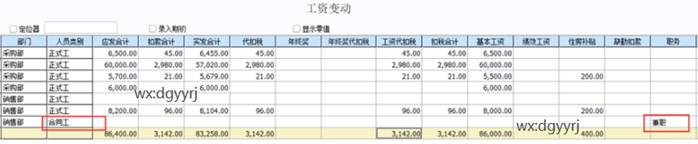
7、字符型工资项目“职务”,将人员类别为“合同工”的职务内容替换为“兼职”字样,替换条件:人员类别=合同工,即代表将符合条件的人员的职务改为兼职。注意:替换内容为字符型时,要加上英文状态下的双引号。
至此就讲解完毕了,建议小伙伴们收藏并转发,不明白的小伙伴们可 以联系我们!
补充:提供东莞用友,深圳用友,广州用友,用友财务软件,进销存软件,用友ERP系统,MES系统等。